가상화 기법으로 리스트 아이템 최적화 하기 (feat. TanStack Virtual)
사내 프로젝트 개발 중 테이블 셀 데이터 2,000개를 브라우저에서 렌더링해야 하는 상황이 있었습니다. 테스트 데이터였지만 브라우저 부담이 심해 팀원들이 개발 환경에서 테스트하기 어려웠습니다.
문제를 해결하고자 TanStack Virtual을 통해 가상화 기법을 적용하니 브라우저 최적화가 가능해졌고, 이번 포스트에서는TanStack Virtual을 통한 가상화 기법 사용에 대해 정리하고 공유 해보려 합니다.
Headless UI의 장점
우선 @tanstack/react-virtual은 Headless UI 라이브러리입니다. Headless UI는 스타일이나 특정 UI 프레임워크에 종속되지 않고, 로직과 상태 관리만 제공하는 라이브러리를 말합니다.
TanStack Virtual도 마찬가지로 가상화 로직만 제공하고, 실제 렌더링되는 UI는 개발자가 완전히 제어할 수 있습니다. 이 덕분에 프로젝트의 디자인 시스템과 자연스럽게 통합이 가능합니다.
번외로 TanStack이 제공하는 테이블 라이브러리인 TanStack Table도 Headless UI 라이브러리임을 표방하는데, 나중에 기회가 된다면 깊게 사용해보고 싶습니다!
가상화가 필요한 이유
일반적인 리스트 렌더링 방식은 다음과 같습니다.
function CommentList({ comments }) {
  return (
    <ul>
      {comments.map((comment) => (
        <li key={comment.id}>{comment.body}</li>
      ))}
    </ul>
  );
}
만약 comments가 10,000개라면? 브라우저는 10,000개의 <li> 요소를 모두 생성하고, 스크롤할 때마다 모든 요소를 다시 계산해야 합니다. 이는 심각한 성능 저하를 일으킵니다.
또한 프론트엔드에서 자주 사용하는 무한 스크롤 데이터 페칭 패턴의 경우에도 데이터가 계속해서 쌓일 경우 브라우저에 부담이 될 수 있습니다.
가상화의 핵심 아이디어: 화면에 보이는 항목만 렌더링하고, 스크롤 위치에 따라 동적으로 항목을 교체합니다.
저는 TanStack이 제공하는 @tanstack/react-virtual 라이브러리를 통해 정말 쉽게 가상화 기법을 적용할수 있었습니다.
가상화의 기본 구조
@tanstack/react-virtual 공식 문서에서 제공하는 기본적인 가상화 기법을 적용하기 위한 코드 형태입니다.
각 메서드나 속성들이 어떤것을 의미하는지 하나씩 찬찬히 정리해봤습니다.
import { useVirtualizer } from "@tanstack/react-virtual";

function VirtualizedList({ items }) {
  const parentRef = useRef<HTMLDivElement>(null);

  const rowVirtualizer = useVirtualizer({
    count: items.length, // 전체 항목 개수
    getScrollElement: () => parentRef.current,
    estimateSize: () => 100, // 각 항목의 예상 높이
    overscan: 5, // 화면 밖에 미리 렌더링할 항목 수
  });

  return (
    <div ref={parentRef} className="h-[400px] overflow-y-auto">
      {/* 가상 컨테이너: 전체 높이를 차지 */}
      <div style={{ height: `${rowVirtualizer.getTotalSize()}px` }}>
        {rowVirtualizer.getVirtualItems().map((virtualRow) => {
          const item = items[virtualRow.index];
          return (
            <div
              key={item.id}
              style={{
                position: "absolute",
                height: `${virtualRow.size}px`,
                transform: `translateY(${virtualRow.start}px)`,
              }}
            >
              {item.content}
            </div>
          );
        })}
      </div>
    </div>
  );
}
getTotalSize() - 가상 컨테이너의 높이
<div style={{ height: `${rowVirtualizer.getTotalSize()}px` }}>getTotalSize()는 모든 항목의 총 높이를 반환합니다. 이 값은 실제로 렌더링된 항목의 높이가 아니라, 모든 항목이 존재한다고 가정했을 때의 전체 높이입니다.
예시:
- 전체 항목: 10,000개
- 각 항목 예상 높이: 100px
getTotalSize()= 10,000 × 100 = 1,000,000px
이 높이를 설정하는 이유는 스크롤바의 전체 길이를 올바르게 표시하기 위함입니다.
virtualRow 객체의 속성들
getVirtualItems()는 현재 화면에 보여야 할 항목들에 대한 정보를 담은 virtualRow 객체들의 배열을 반환합니다.
virtualRow.index
const item = items[virtualRow.index];index는 원본 배열에서의 인덱스입니다. 예를 들어, 화면에 5번째부터 15번째 항목이 보인다면 virtualRow.index는 5, 6, 7, ..., 15가 됩니다.
virtualRow.size
height: `${virtualRow.size}px`;size는 해당 항목의 실제 높이입니다. 초기에는 estimateSize로 설정한 예상 높이(100px)를 사용하지만, 항목이 렌더링되면 실제 높이로 업데이트된다고 합니다.
virtualRow.start
transform: `translateY(${virtualRow.start}px)`;start는 해당 항목이 전체 리스트에서 시작되는 Y 좌표 위치입니다.
계산 방식:
virtualRow.start = 이전 모든 항목들의 높이 합
예시:
- 항목 0:
start = 0(맨 위) - 항목 1:
start = 100(항목 0의 높이) - 항목 2:
start = 200(항목 0 + 항목 1의 높이) - 항목 3:
start = 320(항목 0 + 항목 1 + 항목 2의 높이, 만약 항목 2가 120px라면)
translateY와 position: absolute의 조합
style={{
  position: "absolute",
  top: 0,
  left: 0,
  width: "100%",
  height: `${virtualRow.size}px`,
  transform: `translateY(${virtualRow.start}px)`,
}}
이 조합이 가상화의 핵심이라고 할 수 있습니다. 각 항목을 절대 위치로 배치하고, translateY로 정확한 위치로 이동시킵니다.
overscan
overscan: 5; // 화면 밖에 5개 항목을 미리 렌더링overscan은 화면에 보이지 않는 영역에도 항목을 미리 렌더링하는 옵션입니다.
사용자가 빠르게 스크롤할 때 빈 화면이 보이는 것을 방지하기 위해선 필요한 옵션 같습니다.
전체 코드 예제
실제로 간단한 데이터 페칭을 포함한 Next.js 환경의 테스트 페이지를 만들어봤습니다.
"use client";
import { useEffect, useState, useRef } from "react";
import { useVirtualizer } from "@tanstack/react-virtual";

type Comment = {
  id: number;
  body: string;
  email: string;
  name: string;
  postId: number;
};

export default function TestPage() {
  const [comments, setComments] = useState<Comment[]>([]);
  const parentRef = useRef<HTMLDivElement>(null);

  useEffect(() => {
    async function fetchComments() {
      try {
        const res = await fetch(
          "https://jsonplaceholder.typicode.com/comments"
        );
        const data = await res.json();
        setComments(data);
      } catch (error) {
        console.error("데이터 가져오기 실패:", error);
      }
    }

    fetchComments();
  }, []);

  // 가상화 설정
  const rowVirtualizer = useVirtualizer({
    count: comments.length,
    getScrollElement: () => parentRef.current,
    estimateSize: () => 100, // 각 항목의 예상 높이
    overscan: 5, // 화면 밖에 렌더링할 항목 수
    measureElement: (element) => element?.getBoundingClientRect().height,
  });

  return (
    <div ref={parentRef} className="h-[400px] overflow-y-auto">
      <div
        style={{
          height: `${rowVirtualizer.getTotalSize()}px`,
          width: "100%",
          position: "relative",
        }}
      >
        <ul>
          {rowVirtualizer.getVirtualItems().map((virtualRow) => {
            const comment = comments[virtualRow.index];
            return (
              <li
                key={comment.id}
                className="border-b border-gray-200 p-4"
                ref={rowVirtualizer.measureElement}
                data-index={virtualRow.index}
                style={{
                  position: "absolute",
                  top: 0,
                  left: 0,
                  width: "100%",
                  height: `${virtualRow.size}px`,
                  transform: `translateY(${virtualRow.start}px)`,
                }}
              >
                {comment.body} {comment.email} {comment.name} {comment.postId}
              </li>
            );
          })}
        </ul>
      </div>
    </div>
  );
}
동적 높이 처리
옵셔널 프로퍼티 measureElement는 측정되는 요소의 높이가 동적일때 추가할 수 있습니다.
각 항목이 렌더링된 후, measureElement로 실제 높이를 측정하고 virtualRow.size를 업데이트합니다. 그러면 getTotalSize()도 자동으로 재계산된다고 합니다.
주의할 점은 각 요소마다 ref와 data-index 속성을 추가적으로 작성해주어야 합니다.
 <div
  key={virtualRow.key}
  data-index={virtualRow.index}
  ref={virtualizer.measureElement}
  style={...}
>...</div>
실제 브라우저에선?
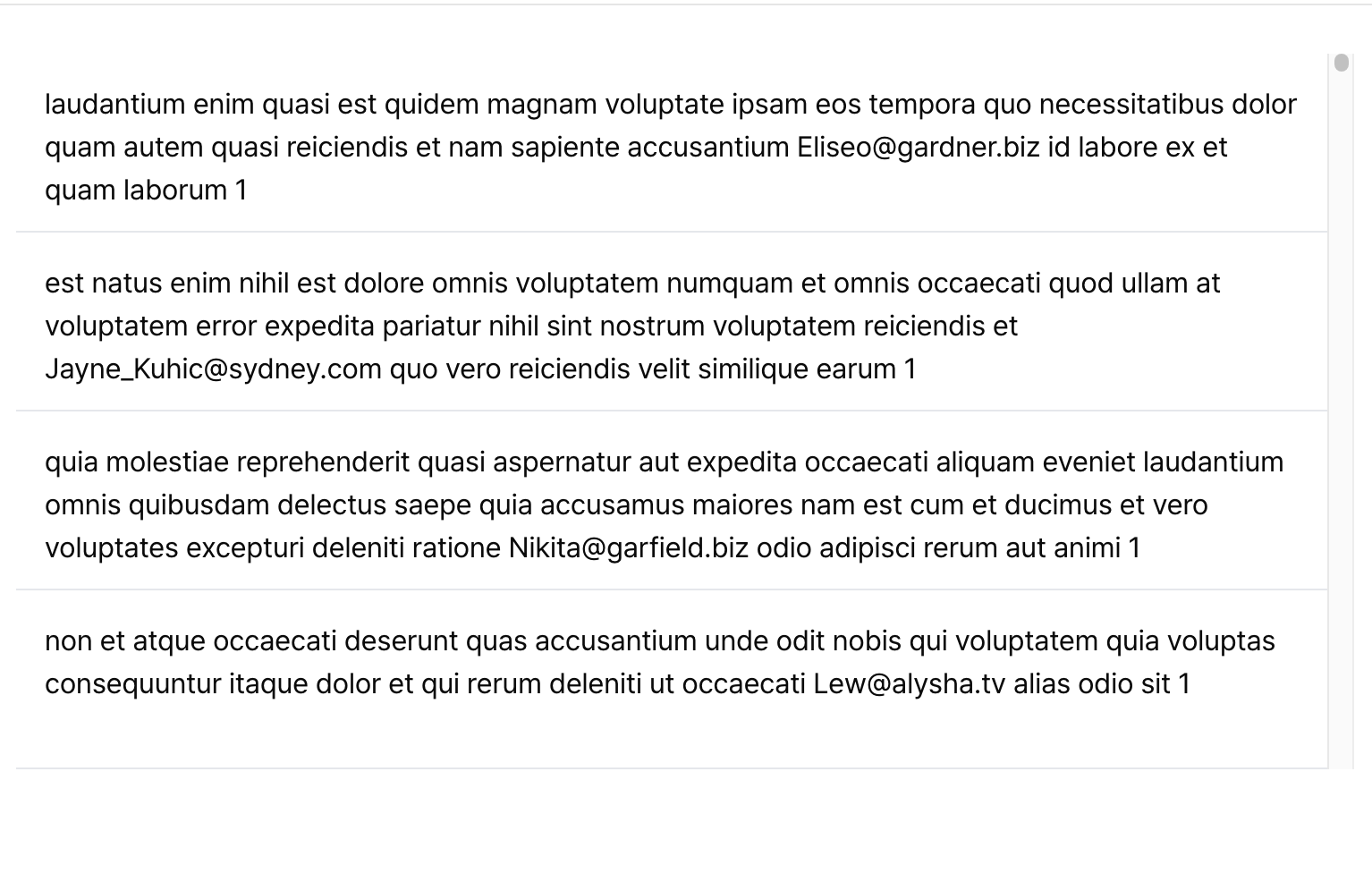
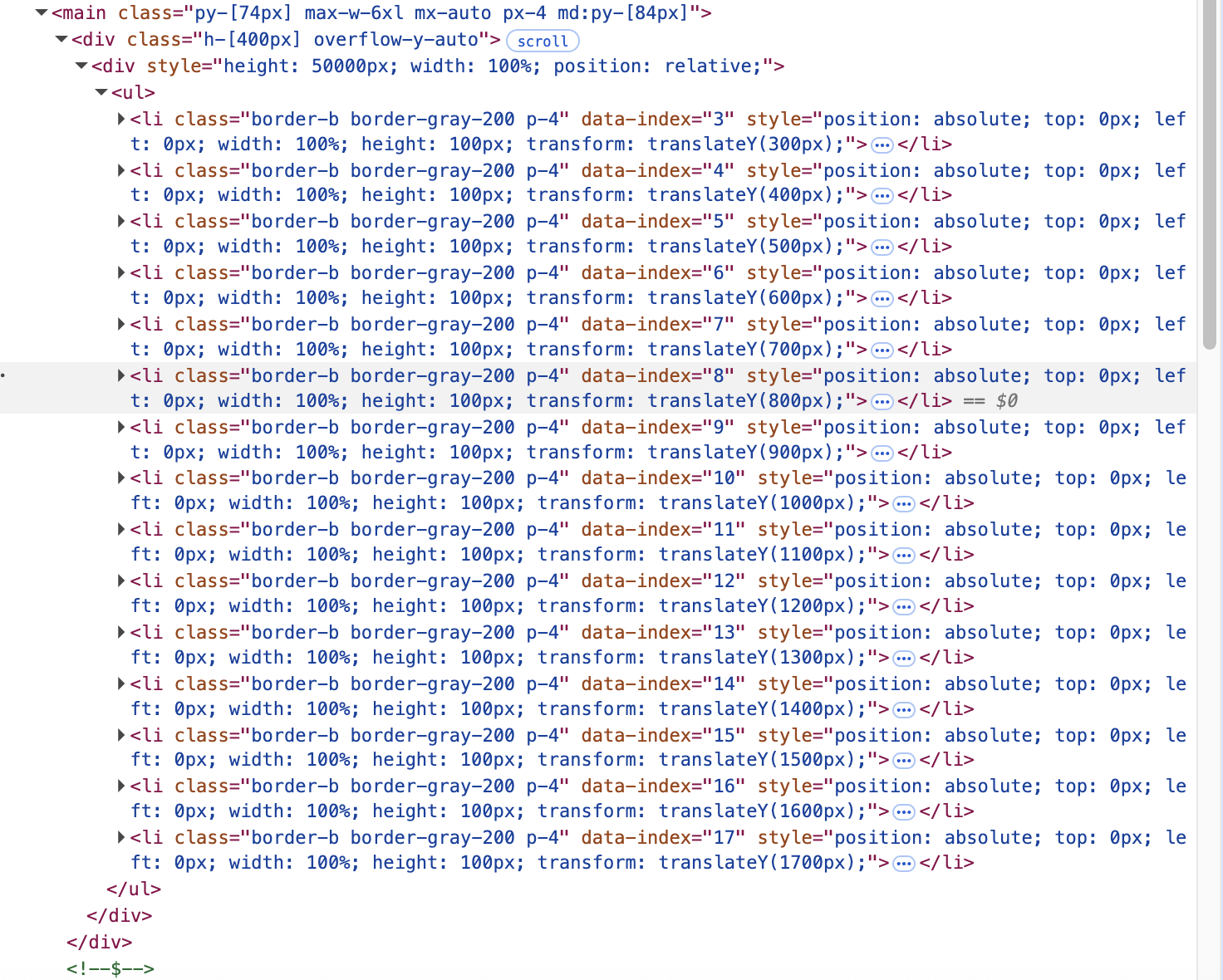
예시 코드를 브라우저에서 확인해보니 500개의 데이터가 있음에도 불구하고 가상화 기법이 적용된 모습을 쉽게 확인할 수 있었습니다.
전체 부모 요소의 height가 미리 계산되고, 스크롤을 내릴 때마다 translateY 값이 적절하게 설정되어 렌더링되는 모습입니다.
마치며
@tanstack/react-virtual을 사용해 복잡한 로직 없이도 쉽게 가상화를 적용할 수 있었습니다!
정말 TanStack이 없는 프론트엔드 생태계는 상상도 하기 싫어집니다..